 admin
admin 亲爱的视频剪辑爱好者,你是否曾梦想过自己也能制作出那些炫酷的视频作品?别再羡慕别人了,今天就来教你怎么用AE(Adobe After Effects)剪辑视频,让你的作品也能大放异彩!
一、了解AE的基本操作
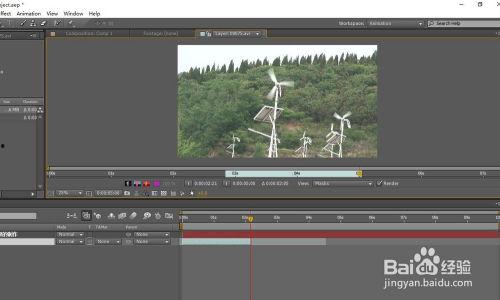
首先,你得熟悉一下AE的基本界面。当你打开AE后,你会看到几个主要的部分:项目面板、合成面板、效果面板、预览窗口等。项目面板用来管理你的项目文件,合成面板用来编辑视频,效果面板则包含了各种特效和工具。
1. 项目面板:在这里,你可以创建新项目、导入素材、组织素材等。
2. 合成面板:这是你进行视频剪辑的主要战场,在这里你可以调整视频的时长、添加特效、调整图层顺序等。
3. 效果面板:这里有丰富的特效和工具,从简单的颜色调整到复杂的动态图形,应有尽有。
4. 预览窗口:实时预览你的剪辑效果,确保一切都在掌控之中。
二、导入视频素材
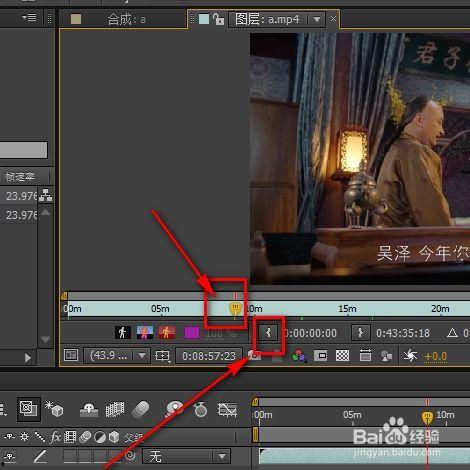
在开始剪辑之前,你需要将视频素材导入到AE中。点击“文件”菜单,选择“导入”>“文件”,然后选择你的视频文件。导入后,素材会出现在项目面板中。
三、创建合成
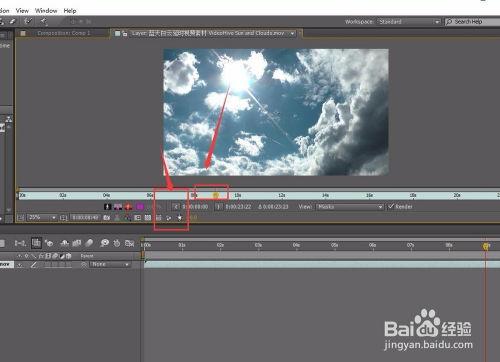
1. 新建合成:在项目面板中,右键点击,选择“新建合成”,设置合适的分辨率和时长。
2. 添加素材:将项目面板中的视频素材拖拽到合成面板中,素材会自动创建一个图层。
四、剪辑视频
1. 选择工具:在工具栏中选择“选择工具”,点击并拖动视频,调整其位置和时长。
2. 剪辑视频:按住“Shift”键,点击视频的起始点或结束点,可以快速剪辑视频。如果你想要更精确地剪辑,可以使用“剃刀工具”进行精确剪辑。
五、添加特效
1. 选择特效:在效果面板中,找到你想要的特效,例如“颜色校正”、“动态图形”等。
2. 应用特效:将特效拖拽到视频图层上,即可应用特效。
3. 调整特效参数:在效果控制面板中,你可以调整特效的参数,以达到你想要的效果。
六、调整图层顺序
1. 图层顺序:在合成面板中,你可以通过拖动图层来调整它们的顺序。
2. 图层蒙版:如果你想要隐藏或显示图层的一部分,可以使用图层蒙版来实现。
七、导出视频
1. 渲染队列:在“文件”菜单中选择“渲染队列”,设置输出格式、分辨率、帧率等参数。
2. 导出视频:点击“渲染”按钮,等待AE处理完成后,你的视频就会导出。
通过以上步骤,你就可以使用AE剪辑视频了。当然,这只是AE剪辑视频的基础操作,想要制作出更加专业的作品,还需要不断学习和实践。希望这篇文章能帮助你入门AE剪辑,让你的视频作品更加精彩!